Minggu, 19 Maret 2017

#UPERP9T02 Tugas 2G - Enterprise Resource Planning - Panduan Meng-install Odoo

Hai, kali ini saya akan menjelaskan tentang panduan meng-install Odoo versi 8.0 yang dimana, dosen saya sudah memberikan link untuk mendownloadnya. Ini adalah linknya:

Untuk itu mari kita mulai, berikut ini cara meng-install Odoo versi 8.0
1. Pertama buka link diatas lalu kalian bisa pilih tanggal untuk menginstallnya. Akan muncul tampilan gambar seperti Gambar 1 dibawah ini.
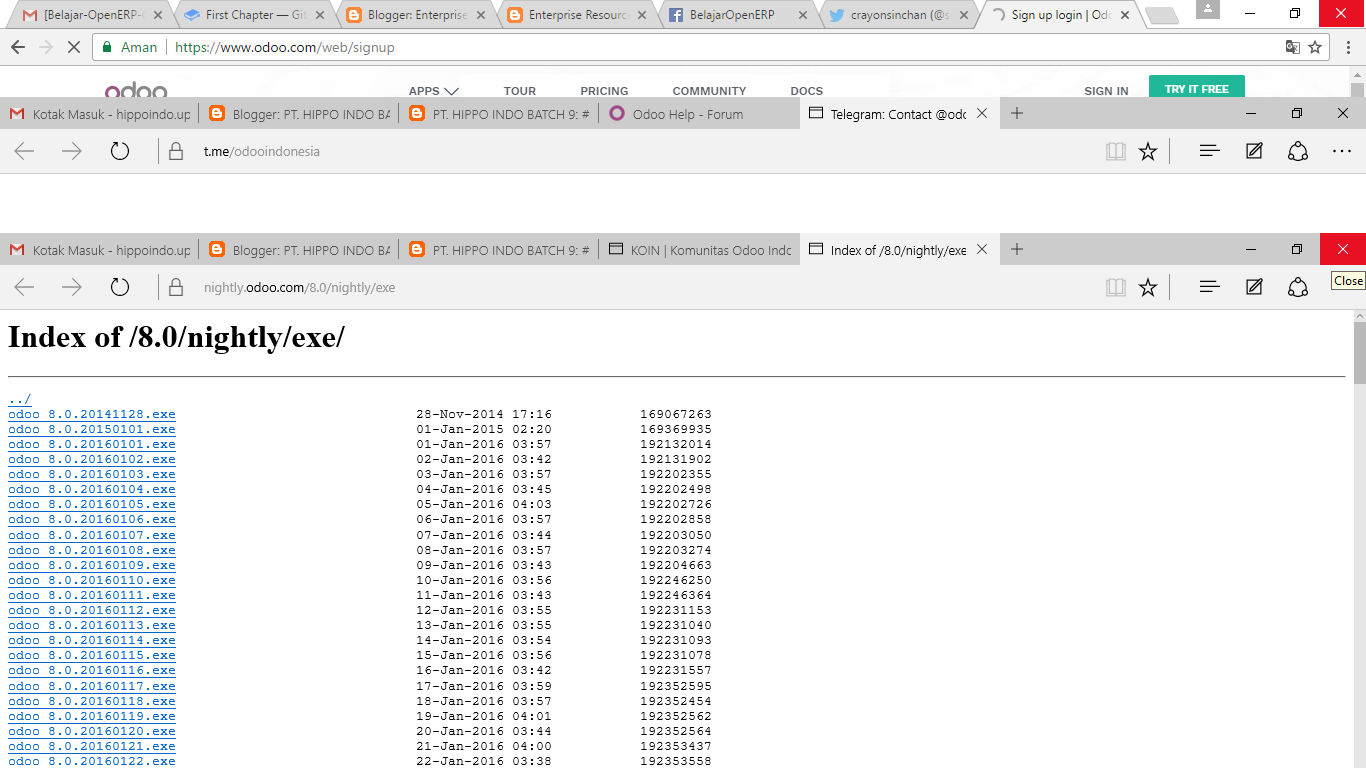
Gambar 1
2. Setelah itu kalian tinggal menunggu sampai download selesai 100%, memakan waktu sekitar 1 jam untuk mendownload Odoo pada laptop yang saya gunakan.

3. Setelah selesai, maka akan muncul tampilan seperti gambar 2. Kalian bisa memilih bahasa yang kalian gunakan, ada beberapa versi bahasa, silahkan buka di tanda panah lalu pilih. Jika sudah selesai maka kalian tinggal tekan OK.

Gambar 2

3. Setelah itu akan muncul tampilan Gambar 3, yaitu penjelasan tentang aplikasi Odoo, hanya tekan next untuk melanjutkan.

Gambar 3

4. Lalu, akan muncul persetujuan sebelum lanjut untuk menginstall aplikasi ini (Gambar 4). Klik "I Agree" jika kalian setuju untuk melanjutkannya.

Gambar 4

5. Setelah itu akan muncul kembali kotak yang menanyakan apa saja komponen yang ingin kalian install dan jika tidak ingin silahkan uncheck kotak yang ada tanda checknya. Klik Next untuk melanjutkan.

Gambar 5

6. Lalu, kalian perlu memasukkan data informasi, tapi disini sudah tertera secara langsung, jadi kalian tinggal klik Next saja untuk melanjutkan.

Gambar 6

7. Setelah itu akan muncul permintaan dimana kalian dapat memilih dimana files Odoo akan di simpan. Sebaiknya simpan di C karena biasanya memiliki kapasitas memori yang lebih besar. Lalu klik install untuk mengunduhnya.

Gambar 7

8. Setelah itu kalian hanya perlu menunggu sampai unduhan selesai. Jika sudah selesai maka aplikasi Odoo siap digunakan.
Gambar 8

Demikianlah panduan meng-install Odoo. Semoga kalian dapat memahaminya dan membantu kalian dalam melakukannya. Terima kasih.

#UPERP9T02 Tugas 2F - Enterprise Resource Planning - Tutorial Daftar Telegram & Join KOIN

Hai! Kali ini saya akan menjelaskan tutorial daftar telegram untuk Odoo Indonesia. Seperti yang sudah saya jelaskan pengertian Odoo di blog sebelumnya http://crayonsinchan-uperp9.blogspot.co.id/2017/03/uperp9t02-tugas-2e-enterprise-resource.html Kali ini pembuatannya juga mudah kok, yang diperlukan hanya kesabaran dan email serta koneksi internet juga tentunya hehe. Saya akan menjelaskan terlebih dahulu tentang tutorial pembuatan akun telegram, lalu bagaimana cara join ke KOIN (Komunitas Odoo Indonesia).

A. Turorial Pembuatan Akun Telegram
Berikut adalah cara pembuatan akun telegram.
1. Pertama adalah masuk ke dalam browser lalu pada link url ketik https://t.me/odooindonesia setelah itu kalian masuk ke dalam halaman telegram (Gambar 1).

Gambar 1
2. Setelah itu kalian klik tulisan sign in dengan menekan lambang telegram, lalu akan muncul tampilan seperti Gambar 2.

Gambar 2
3. Setelah itu klik kotak biru "Get Telegram" untuk membuat akun baru, atau kota hijau jika sudah memiliki akun. Maka setelah itu akan muncul tampilan seperti Gambar 3. Kalian perlu memasukkan nomer telfon kalian.

Gambar 3

4. Setelah memasukkan nomor telfon, kalian perlu mem-verifikasi kalo nomor kalian itu benar, kalian akan dikirim kan sms kode di nomor yang sudah kalian daftarkan. Jika kalian sudah menerima, maka masukkan kode kalian ke kotak "enter your code" seperti gambar 4.

Gambar 4

 5. Setelah itu muncul tampilan web seperi gambar di bawah (Gambar 5), maka akun telegram kalian sudah dapat digunakan.

Gambar 5

B. Tutorial join KOIN (Komunitas Odoo Indonesia)
Berikut adalah cara masuk ke KOIN (Komunitas Odoo Indonesia), yaitu:
1. Buka terlebih dahulu link http://odoo.or.id/ Setelah itu akan tampil halaman seperti Gambar 6.

Gambar 6
2. Lalu klik sign in dipojok kanan atas yang ada pada Gambar 6. Lalu kalian akan masuk ke dalam pembuatan akun, klik sign up di samping tulisan sign in (Gambar 7). Saya memilih masuk menggunakan google yang sudah dibuka menggunakan email saya sehingga, saya hanya perlu meng-klik allow untuk meneruskan proses pembuatan (Gambar 8).

Gambar 7

Gambar 8
3. Setela itu kalian sudah dapat mengakses KOIN (Komunitas Odoo Indonesia). Kalian hanya perlu membuka link http://odoo.or.id/ maka kalian sudah dapat menggunakan dan melihat isi dari web KOIN (Komunitas Odoo Indonesia).

Gambar 9

Gambar 10
Demikianlah hasil tutorial telegram dan cara untuk join ke dalam KOIN (Komunitas Odoo Indonesia). Semoga dapat bermanfaat untuk kalian, terima kasih.

#UPERP9T02 Tugas 2E - Enterprise Resource Planning - Daftar Account Odoo

Halo kawan, kali ini gua akan membuat tutorial tentang daftar account di Odoo.

Ada yang tau ga Odoo itu apa? Odoo itu sebuah aplikasi bisnis open source yang memiliki fitur yang sangat lengkap mulai dari CRM, Sales Management, Purchase Management, Accounting, Finance, dll. Odoo juga dilengkapi dengan website builder yang memudahkan pengguna untuk membuat website tanpa harus memiliki skil programming yang tinggi. Odoo (sebelumnya bernama OpenERP) lahir dengan nama TinyERP yang kemudian berubah menjadi OpenERP, dan selanjutnya bertransformasi menjadi Odoo. Saat ini Odoo merupakan aplikasi bisnis (ERP) berbasis open source terbaik dan terpopuler. Untuk lebih lengkap mengenai Odoo dapat dilihat di www.odoo.com. 

Paham kan? Untuk lebih lengkapnya silahkan cek:

Langsung kita mulai ya caranya mudah kok, di simak ya!
1. Hal yang pertama dilakukan adalah membuka browser kalian, boleh mozilla, google chrome atau explorer dan lainnya.
2. Setelah itu buka www.odoo.com di kotak url browser kalian.
3. Setelah masuk maka kalian akan muncul di halaman di gambar 1 dibawah ini.
Gambar 1
4. Setelah itu untuk membuat akun baru kalian klik sign ini di ujung kanan atas di Gambar 1. Kalo kalian sudah klik maka akan muncul tampilan web seperti di Gambar 2. Kalian tinggal klik lagi tulisan sign up yang sudah saya lingkari.

Gambar 2
Sesudah itu kalian tinggal memasukkan alamat email, nama dan password kalian seperti Gambar 3. Lalu klik sign up.

Gambar 3
5. Setelah itu maka kalian sudah masuk ke dalam Odoo dan sudah memiliki akunnya.

Gambar 5
6. Untuk bertanya kalian bisa masuk ke dalam link https://www.odoo.com/forum/help-1 jika kalian sudah masuk maka akan muncul tampilan seperti di Gambar 6.

Gambar 6

Demikianlah tugas 2E yaitu tutorial daftar account Odoo. Semoga dapat bermanfaat bagi kalian, terima kasih sudah membaca.

#UPERP9T02 Tugas 2C - Enterprise Resource Planning - Membuat Gitbook Kelompok dan Join

Hai balik lagi, kali ini saya akan menjelaskan tata cara pembuatan gitbook untuk kelompok saya dan bagaimana cara meng-invite teman ke dalam gitbook.

Berikut ini merupakan tutorial membuat akun Gitbook kelompok:
1. Yang pertama yang harus dilakukan adalah membuka link Gitbook dengan alamat link https://www.gitbook.com/, lalu akan muncul tampilan seperti gambar dibawah ini, maka kalian sudah masuk ke alamat yang benar.

Gambar 1

2. Setelah itu, langkah yang selanjutnya dilakukan adalah menekan tombol sign up yang ada dipojok kanan atas (lihat gambar 1). Sign in bisa digunakan dengan menggunakan account Google, Facebook, Twitter dan Github untuk mempermudah, namun lebih baik membuat baru dengan menggunakan email, sehingga dapat di akses jika ada masalah dari salah satu akun yang kalian sudah masukan untuk gitbook.

Gambar 2

Masukkan email beserta password kalian untuk membuat akun baru seperti di gambar 3. Lalu klik create account.

Gambar 3

3. Setelah berhasil sign in/sign up, maka kalian perlu melakukan verifikasi dari email yang digunakan, cukup membuka email kalian, lalu akan ada pesan dari gitbook untuk kalian memverifikasi akun gitbook yang sudah kalian buat.

Gambar 4


4. Kemudian kalian bisa meng-klik Edit Account untuk menambahkan foto, keterangan dan sebagainya ataupun untuk memperindah akun gitbook kalian.

Gambar 5

5. Selanjutnya untuk mengundang teman kelompok untuk bergabung di akun Gitbook. Kalian bisa mengundang teman kalian dengan memasukkan alamat email yang mereka punya (Gambar 7).

Gambar 6
Gambar 7
6. Setelah berhasil melakukan verifikasi, mengedit akun gitbook, mengundang teman, maka account Gitbook secara otomatis bisa langsung digunakan, berikut ini merupakan contoh tampilan Gitbook kelompok kami dan sudah membuat manual book yang bisa di edit oleh anggota kelompok (Gambar 8).

Gambar 8

Demikianlah penjelasan tata cara pemembuatan akun Gitbook kelompok, mengundang teman kelompok dan penggunaan akun Gitbook kelompok. Semoga dapat bermnfaat. Terima kasih.

#UPERP9T02 Tugas 2D - Enterprise Resource Planning - Google Search

Halo, kali ini saya akan memberikan link-link yang berkaitan dengan Enterprise Resource Planning (ERP). Yang terdiri dari:

1. Tentang ERP
Dalam Negeri: http://erp103.weebly.com/blog/manfaat-kekurangan-erp
Luar Negeri: http://searchsap.techtarget.com/definition/ERP

2. Tentang Odoo
Dalam Negeri: https://telenais.odoo.com/blog/news-1/post/openerp-berubah-menjadi-odoo-3
Luar Negeri: http://openfellas.com/2016/01/3-typical-mistakes-in-odoo-projects/

3. Tentang Modul Sales di Odoo
Dalam Negeri:


Luar Negeri: http://aspirantlabs.com/erp-solutions/sales-management/

4. Youtube tentang Odoo
https://www.youtube.com/watch?v=rvTZAN9LAGg
https://www.youtube.com/watch?v=carYRuYALHI


Sekian dari tugas 2D saya kali ini, semoga link-link yang saya berikan ini dapat membantu kalian. Mohon maaf bila ada salah dalam penulisan. Terima kasih.

Jumat, 17 Maret 2017

#UPERP9T02 Tugas 2A - Enterprise Resource Planning - Membuat Email dan Blog Kelompok

Hai guys, kali ini saya akan menjelaskan tentang tata cara dalam membuat email dan blog kelompok yang sudah saya buat. Saya tergabung ke dalam PT. Hippo Indo.

PT Hippo Indo adalah perusahaan komputer yang menerapkan konsep penjualan PC, printer dan keyboard untuk konsumen dengan menjual barang berkualitas dengan harga terjangkau. Hippopotamus Indonesia, Tbk. mengembangkan berbagai sector diantaranya, distribusi reseller, layanan purnajual, pengembangan E-Commerce yaitu penjualan secara on-line.

Berikut ini adalah penjelasannya.


A. Membuat Email dengan Gmail Kelompok
Dalam membuat gmail sendiri memiliki beberapa langkah dan mudah kok, berikut penjelasan dibawah ini.
1. Langkah pertama yang harus dilakukan adalah membuat akun gmail untuk mengakses ke semua akun yang akan dibuat. Hal pertama yang dilakukan adalah membuka browser, bisa menggunakan browser Chrome, Mozilla Firefox ataupun Internet Explorer dan lain sebagainya. Setelah itu buka website gmail di www.gmail.com

Tampilan browser Chrome

Setelah itu web akan muncul seperti gambar dibawah ini. Lalu untuk membuat akun baru, klik create account.
Tampilan Gmail
Setelah membuka create account. Anda di wajibkan untuk mengisi data pribadi seperti yang ada di gambar di bawah ini. Terdiri dari nama, username atau alamat email yang akan Anda gunakan, lalu password di isi sebanyak 2 kali, masukkan pula data lahir, nomor telfon, jika Anda memiliki akun gmail lainnya bisa diikut sertakan di current email address lalu masukkan lokasi Anda. Setelah semua lengkap silahkan klik next step.

Tampilan Create Account
Setelah mengisi semua data, barulah akun akan siap digunakan. Gmail yang saya miliki sudah saya perbarui dari tampilan tema dan gambarnya. Setelah semua data lengkap Anda bisa melanjutkannya ke step selanjutnya.

Sebelumnya sudah diberikan peraturan cara penamaan email kelompok dan email kelompok kami adalah hippoindo.uperp9@gmail.com, dimana email ini digunakan untuk mengerjakan tugas kelompok kami PT Hippo Indo.


B. Membuat Blog Kelompok
Sesudah itu yang dilakukan adalah membuat akun blogger, seperti yang sedang kalian baca sekarang ini.
1. Buka email yang sudah dibuat di gmail.


2. Lalu pada browser yang sedang kalian buka tinggal membuka halaman baru atau new tab lalu tulis di url www.blogger.com. Lalu akan muncul seperti gambar dibawah. Klik memulai untuk membuat akun dari gmail yang sudah dibuka atau kalian hanya perlu menekan create new blogger yang akan muncul dalam halaman web blogger kalian.


3. Setelah terbuka akan muncul gambar seperti dibawah ini, kalian diminta untuk memilih judul, alamat dan template untuk blog kalian. Kalian bisa memilihnya sesuai dengan yang kalian inginkan. Setelah itu kalian klik Buat Blog seperti yang ada di kotak orange dibawah dalam gambar.


4. Jika sudah maka akan muncul tampilan web seperti gambar dibawah ini, jika kalian ingin membuat postingan silahkan klik new entri atau entri baru. Jika kalian ingin merubah tampilan blog kalian agar kelihatan bagus jika dilihat pembaca kalian, kalian tinggal merubahnya di skema tata letak.


Demikianlah tata cara pembuatan email dan blog kelompok yang sudah saya buat. Semoga kalian bisa memahaminya dengan cermat. Mohon maaf bila ada salah kata. Terima Kasih.

#UPERP9T02 Tugas 2B.4 - Enterprise Resource Planning - Review Blog Kelompok 4

Hai! Kembali lagi di postingan blog tugas 2 bagian yang ke empat, yup ini adalah bagian terakhir saya mereview tugas blog kelompok, kali ini yang akan di review adalah blog dari http://hippoindo-uperp8.blogspot.co.id.


Berikut ini adalah review singkat tentang modul sales.

  • Profil Perusahaan PT. Hippopotamus Indonesia
Blog ini menjelaskan tentang profil dari PT HIPPOPOTAMUS INDONESIA. Dimana PT Hippopotamus Indonesia merupakan perusahaan retail yang menjual produk-produk berupa PC, printer, dan keyboard untuk konsumen dengan menjual barang berkualitas dan harga yang terjangkau. Hippopotamus Indonesia, Tbk. mengembangkan berbagai sektor diantaranya, distribusi reseller, layanan purnajual, pengembangan E-Commerce yaitu penjualan secara online.
  • #UPERP8UAS01A - Bisnis Proses
Pada postingan kali ini, penulis blog menjelaskan tentang penyempurnaan bisnis proses PT. HIN. Bisnis proses ini juga melibatkan interaksi dengan supplier yaitu PT. KITA dan juga customer yaitu PT. Jelly Fish / BZI. Terdapat lima level bisnis proses yang dibuat, yaitu: 
1. Level 1: SPC (Supplier - Perusahaan - Customer)
2. Level 2: P -> Sales – Purchase – Accounting – HRD
3. Level 3: Detail masing-masing modul – (Bisnis Proses)
4. Level 4: Odoo – Menu Utama – Sub Menu (Sub Bisnis Proses)
5. Level 5: Odoo – Transaksi – Form (Screenshot Odoo)
  • EKA APRILIANI - 4415217045 - #UPERP8UAS03A, #UPERP8UAS03B, #UPERP8UAS03C, #UPERP8UAS03D, #UPERP8UAS03E, & #UPERP8UAS03F
Pada postingan blog kali ini, Eka Apriliani menjelaskan tentang:
  • Langkah-langkah menggunakan modul add-ons sales_invoices_discounts
  • Langkah-langkah meng-install modul add-ons sales_ invoices_discounts
  • Kegunaan modul add-ons sales_invoices_discounts
  • Modul add-ons sales_invoices_discounts
  • Database yang muncul saat modul add-ons sales_invoices_discounts Di-install
Untuk lengkapnya klik http://hippoindo-uperp8.blogspot.co.id/2017/01/uperp8uas03a-uperp8uas03b-uperp8uas03c.html


Demikianlah review singkat saya mengenai blog kelompok modul sales kali ini. Dan ini adalah tugas terakhir dari me-review blog kelompok kali ini. Semoga dapat bermanfaat, kurang lebihnya mohon maaf. Terima kasih.
animasi-bergerak-shin-chan-0068